
Für deine Post Purchase Attribution kannst du die Antworten inklusive der Order ID erfassen und bei KLAR! als Custom Post Purchase Survey Sheet zufügen.
Aktivieren der KLAR Integration in PollHero #
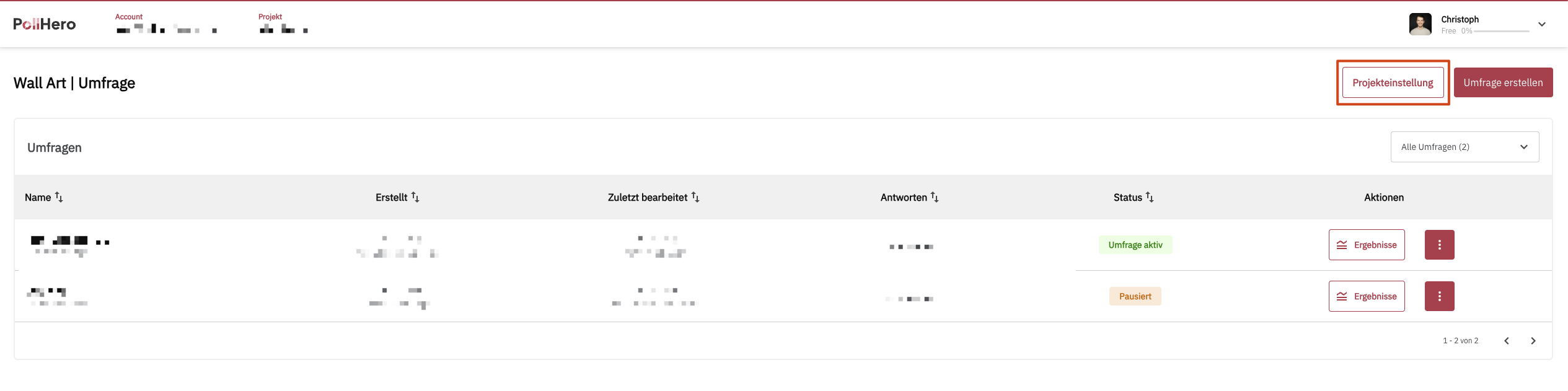
Um die KLAR-Integration zu aktivieren, navigierst du in deine Projekteinstellungen
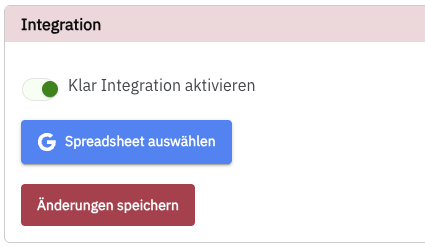
Dort setzt du den Toggle bei Klar Integration aktivieren auf AN und siehst einen Button um dich mit Google zu authentifizieren.
Diesen klickst du an und erlaubst die Zugriffsrechte via Google.
Zufügen von Google Sheets zum PollHero Projekt #
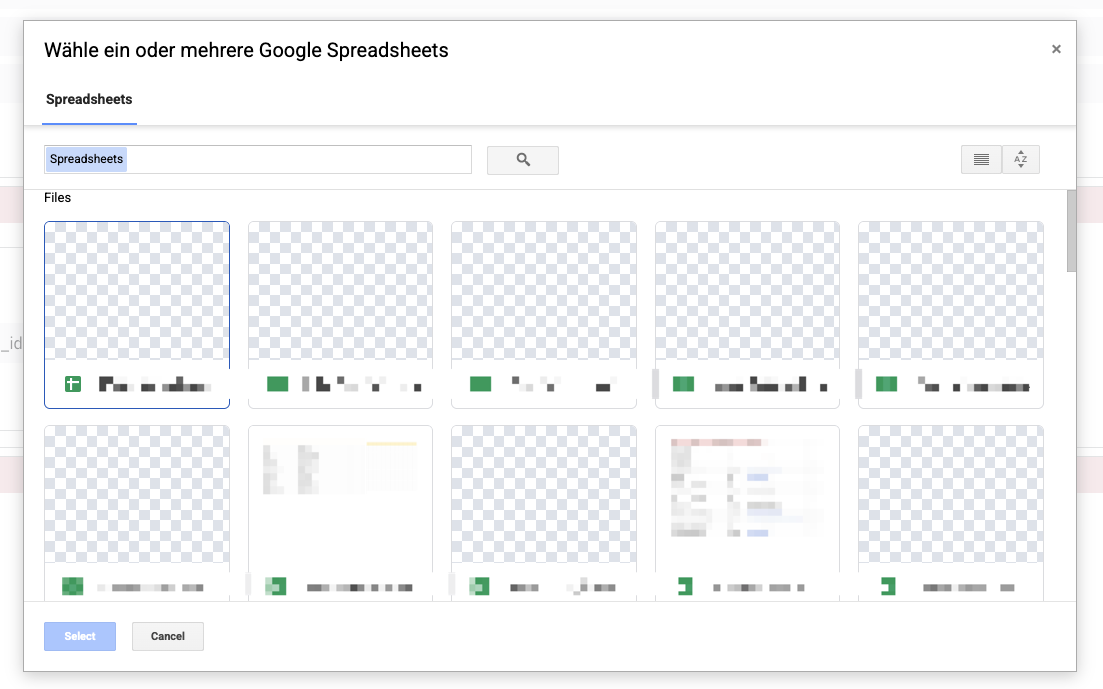
Nach der erfolgreichen Authentifizierung erscheint ein Popup in welchem du alle Google Sheets auswählen kannst, für die du eine Übermittlung der Daten aus deinen Umfragen in die Sheets herstellen möchtest.
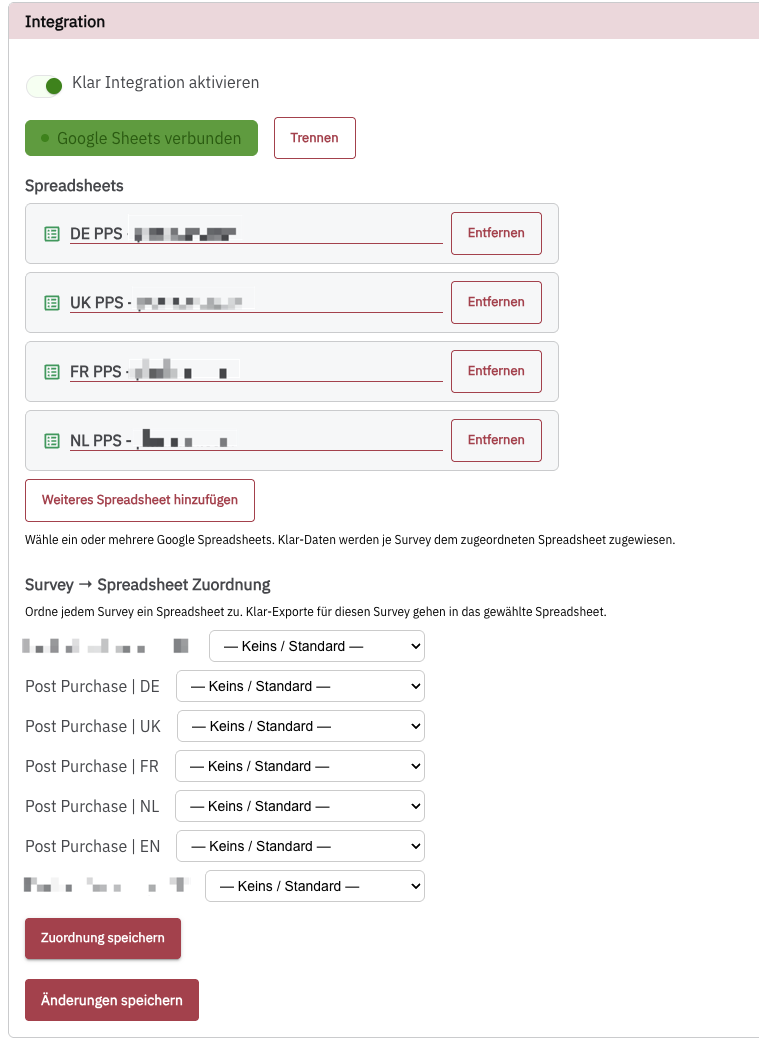
Nachdem du das richtige Sheet ausgewählt hast, kannst du weitere Sheets über den Button Weiteres Spreadsheet hinzufügen zufügen.
Diese lassen sich dann unten über die Auflistung der Umfragen den richtigen Sheets zuweisen. Mit dem Button Zuordnung speichern bestätigst du diese Einstellungen.
Auswählen, welche Fragen/Antworten zu KLAR übermittelt werden sollen #
Für Post Purchase Attribution verwendet man in der Regel eine einzige Frage (mit ggf. Folgefragen/Logiken).
Die Frage lautet in der Regel etwas wie
Wo hast du erstmals von uns gehört?
Navigiere in deiner Survey zu der entsprechenden Frage und aktive ganz unten die Option „Send to Klar“.
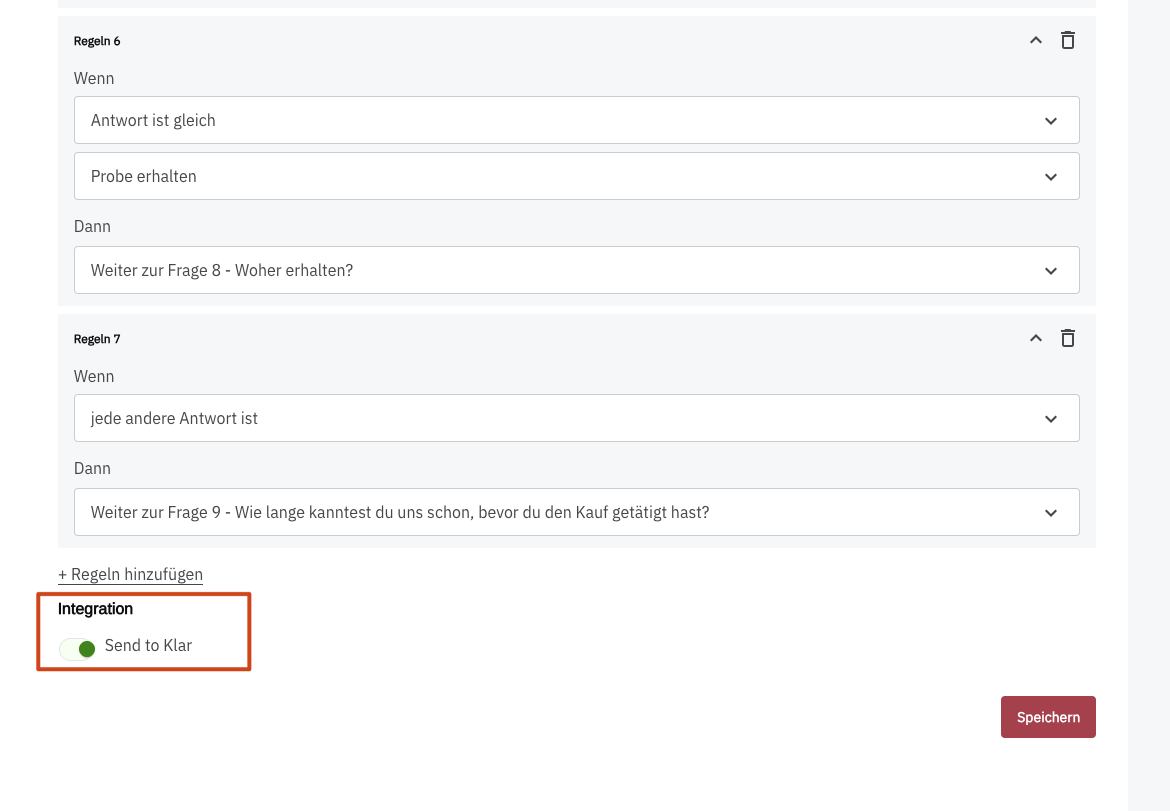
Dadurch wird diese Frage mit den Informationen question_1 und answer_1 entsprechend vorbereitet, um an KLAR übermittelt werden zu können.
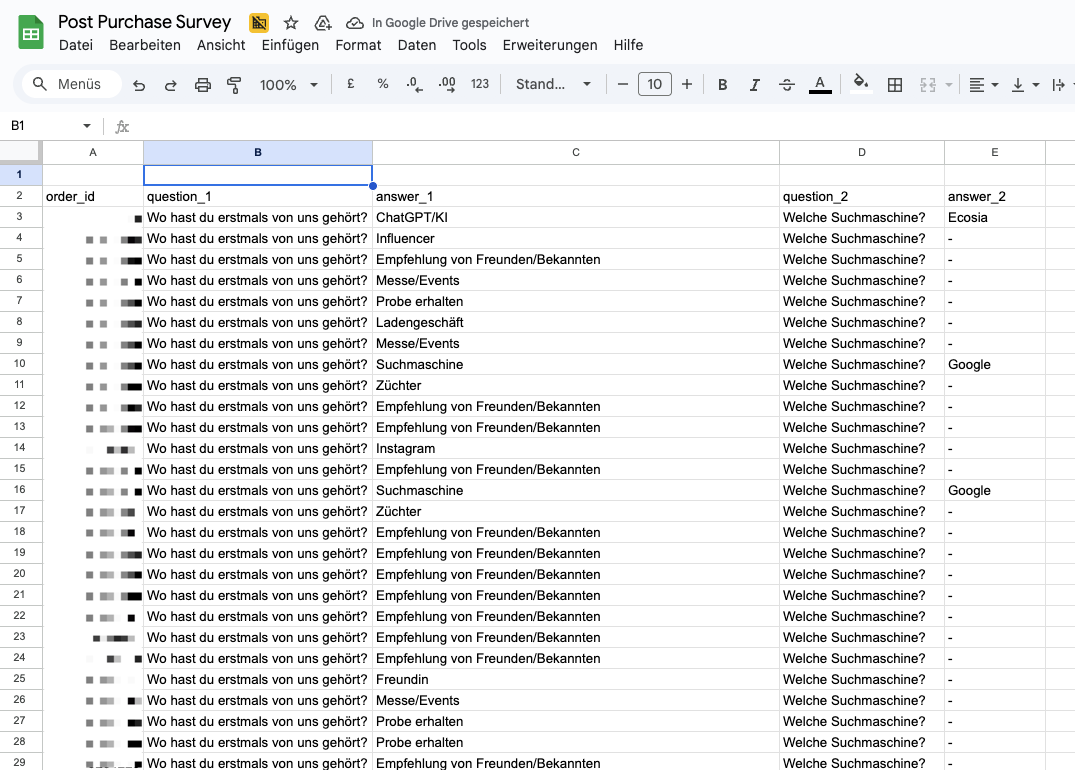
Aktivierst du das für eine weitere Frage, wird dies im Export nachher als question_2 und answer_2 auftauchen:
Einfügen eines Purchase Tracking Skriptes #
Um die Käufe an PollHero zu schicken, musst du ein Conversion Script bei jedem Kauf auslösen:
window.PH_API = window.PH_API || [];
  window.PH_API.push({
    event: "purchase",
    transaction_id: "{{dlv - ecommerce.transaction_id}}",
    value: {{dlv - ecommerce.value}},
    tax: {{dlv - ecommerce.tax}},
    shipping: {{dlv - ecommerce.shipping}},
    currency: "{{dlv - ecommerce.currency}}",
    coupon: "{{dlv - ecommerce.coupon}}",
    items: {{dlv - ecommerce.items}}
  });
Das hier gezeigte Beispiel bedient sich an den gängigen Google Tag Manager Variablen aus dem dataLayer, deine individuelle Syntax kann davon allerdings abweichen!
Auf jeden Fall erforderliche Werte sind die transaction_id, value und currency.